- Mintlify usa tokens de acceso para extraer información de GitLab.
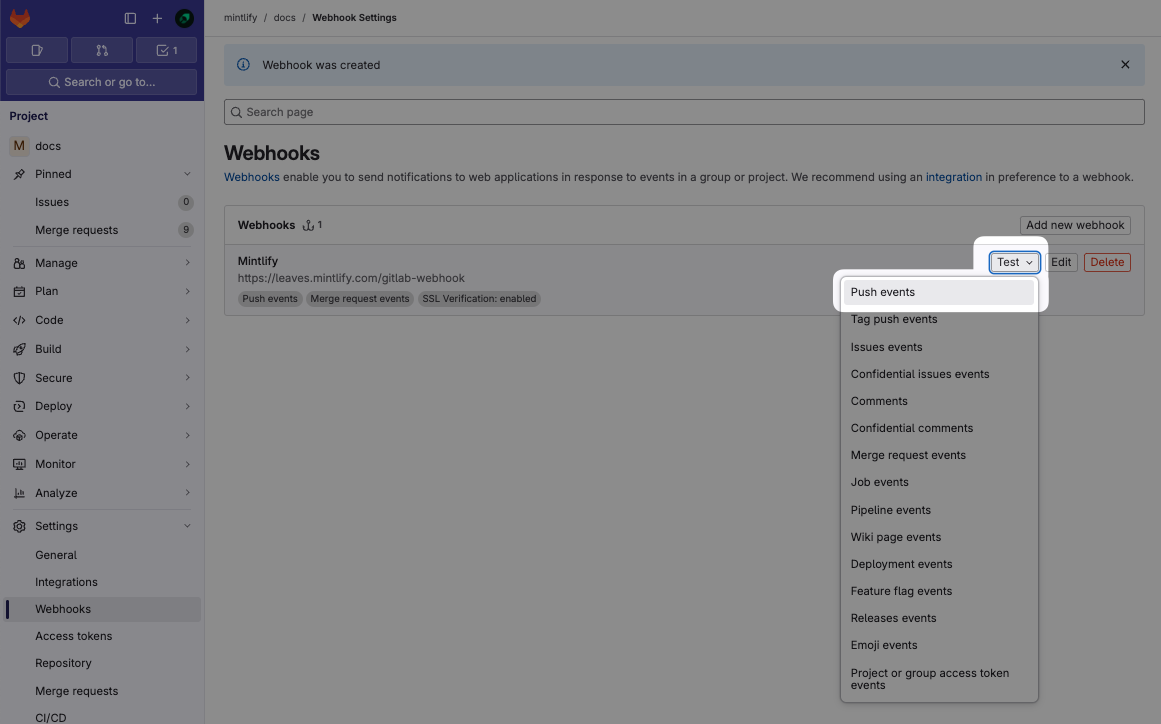
- GitLab usa webhooks para notificar a Mintlify cuando se realizan cambios, habilitando implementaciones de vista previa para las merge requests.
Configura la conexión
Se requiere clonación por HTTPS: Tu proyecto de GitLab debe tener habilitada la clonación por HTTPS para que Mintlify pueda acceder a tu repositorio. Puedes verificarlo en GitLab yendo a Settings > General > la sección Visibility and access controls de tu proyecto.
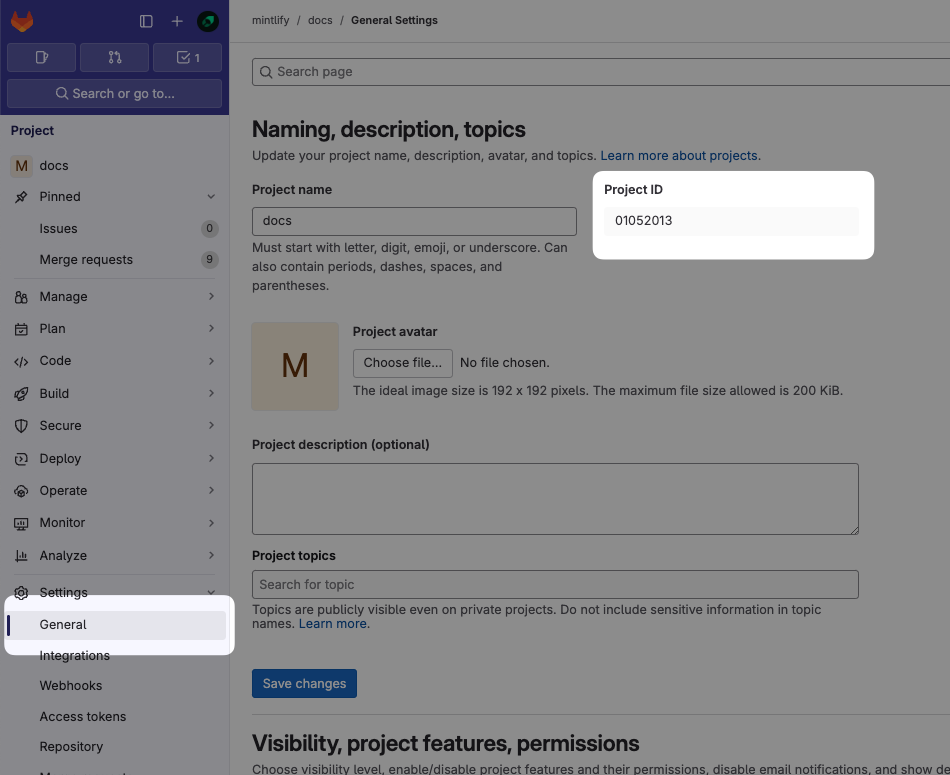
Generate an access token
Ve a Settings > Access Tokens y selecciona Add new token.Configura el token con estos parámetros: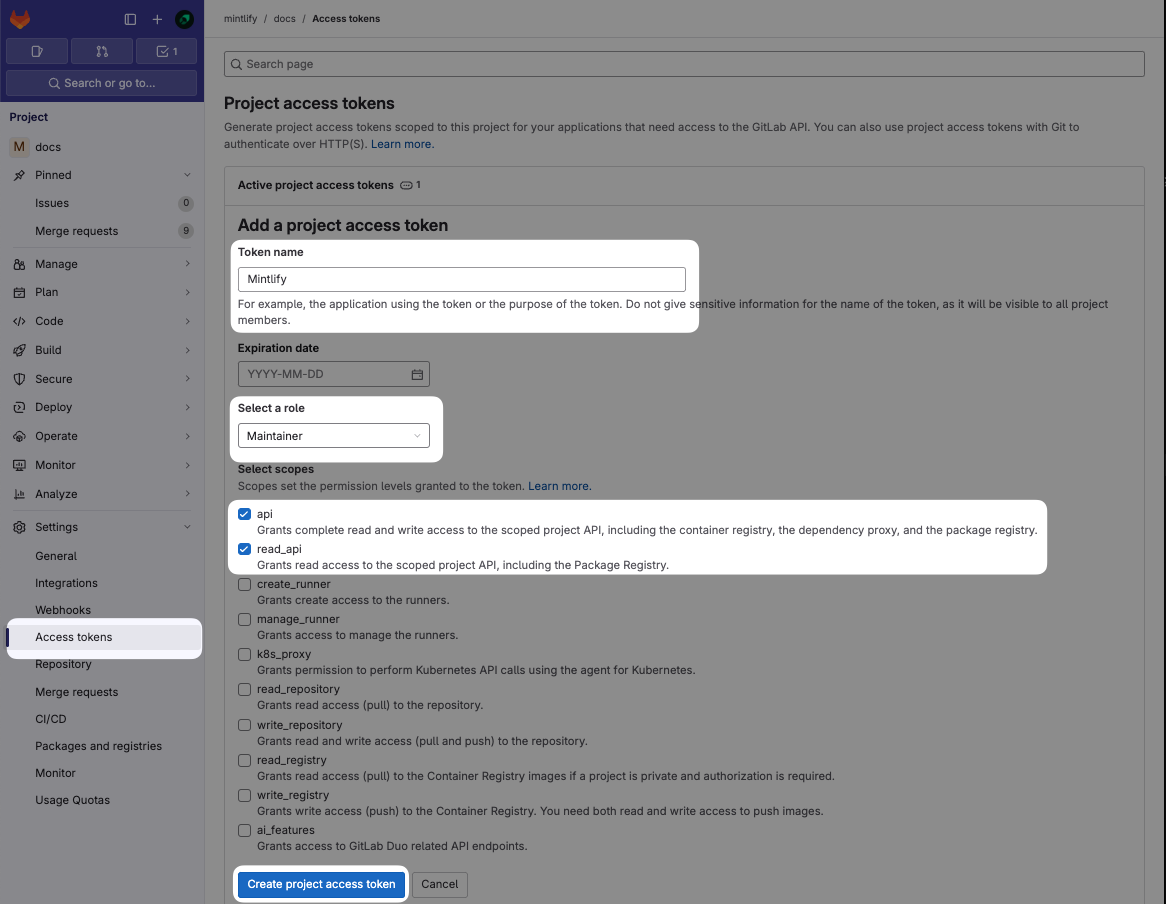
- Name: Mintlify
- Role: Maintainer (obligatorio para repos privados)
- Scopes:
apiyread_api
Si los Project Access Tokens no están disponibles, puedes usar un Personal Access Token en su lugar. Ten en cuenta que los Personal Access Tokens caducan y deben actualizarse.
Set up the connection
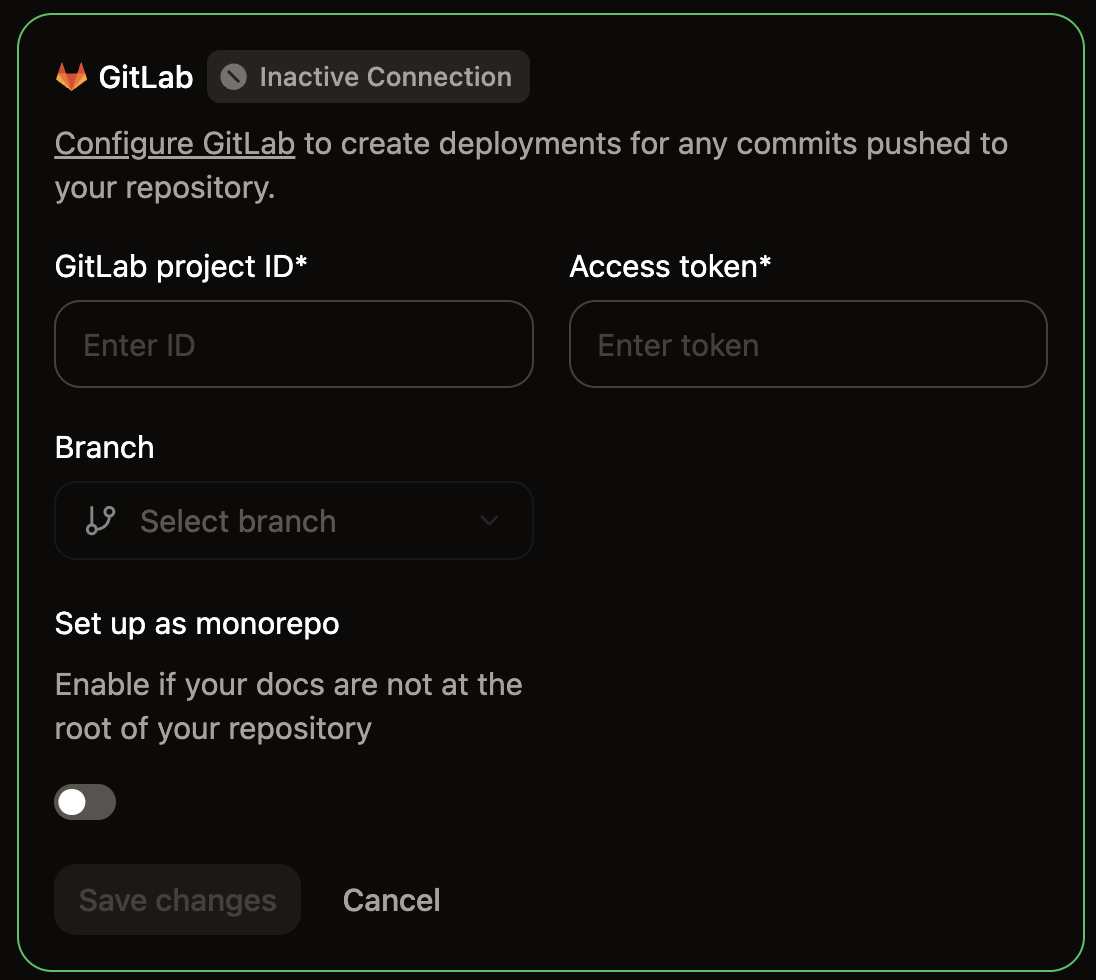
En el Dashboard de Mintlify: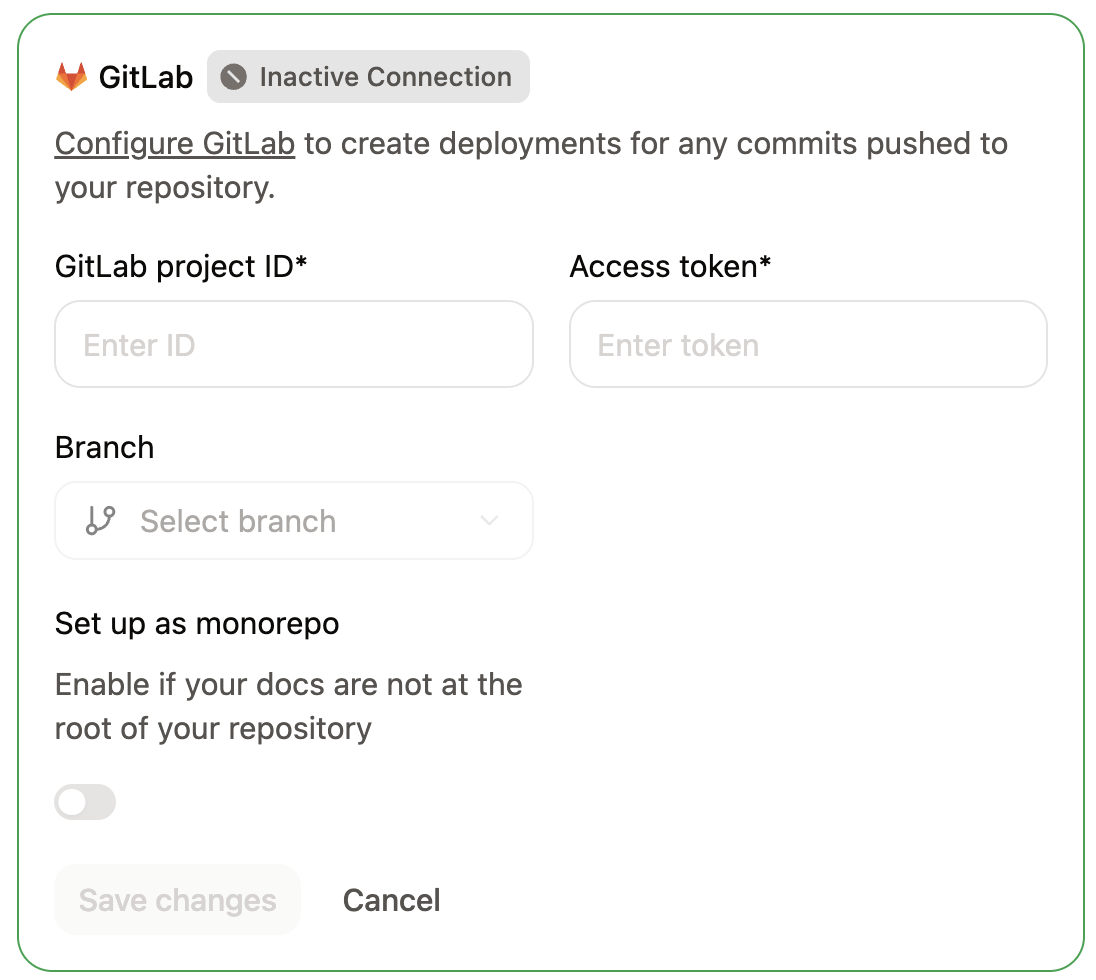
- Ingresa tu Project ID y el access token.
- Completa cualquier otra configuración obligatoria.
- Haz clic en Guardar cambios.
Crear el webhook
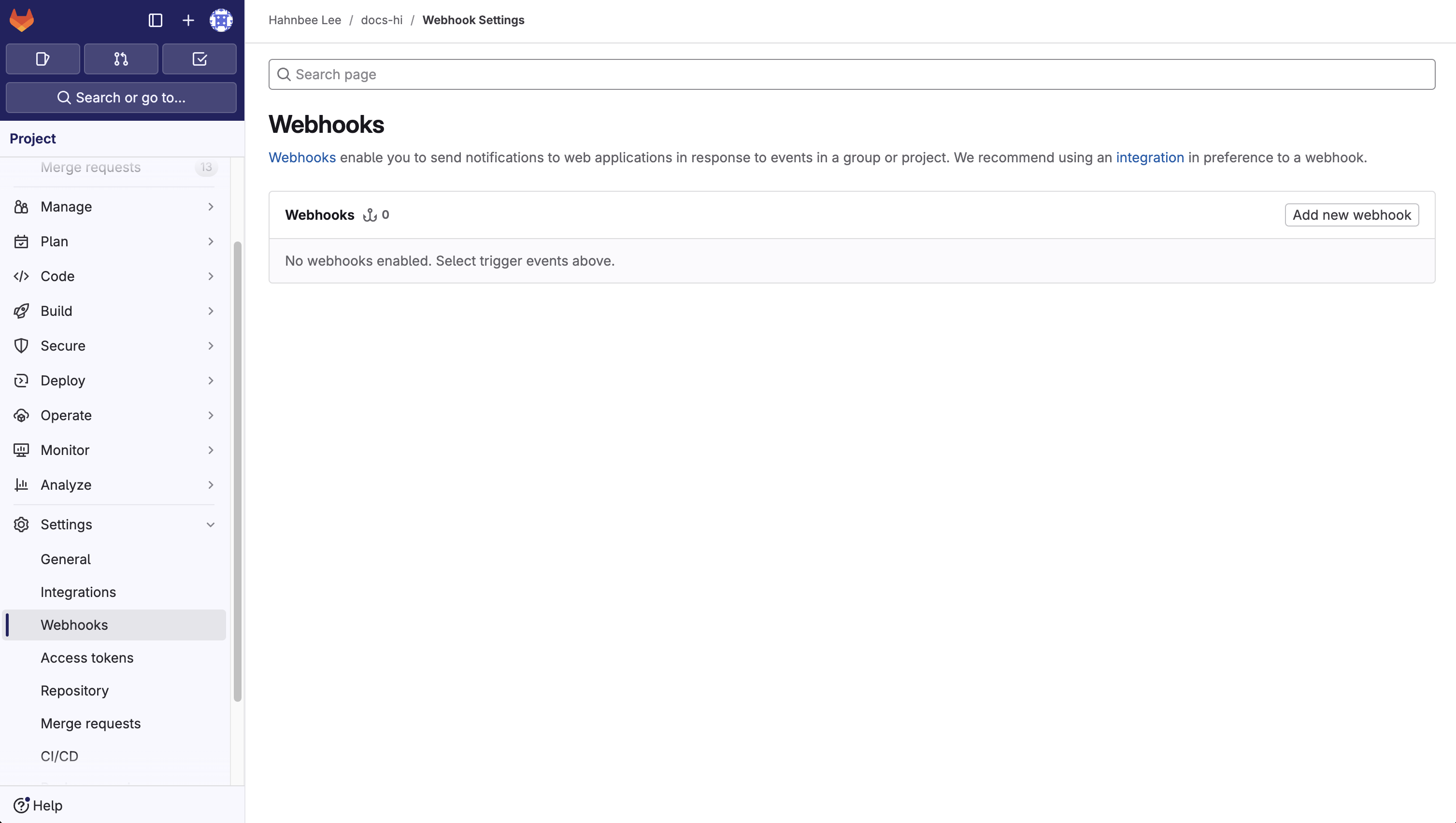
Configurar la URL y el webhook
Asigna al webhook el nombre Mintlify.En el campo URL, introduce el endpoint
https://leaves.mintlify.com/gitlab-webhook.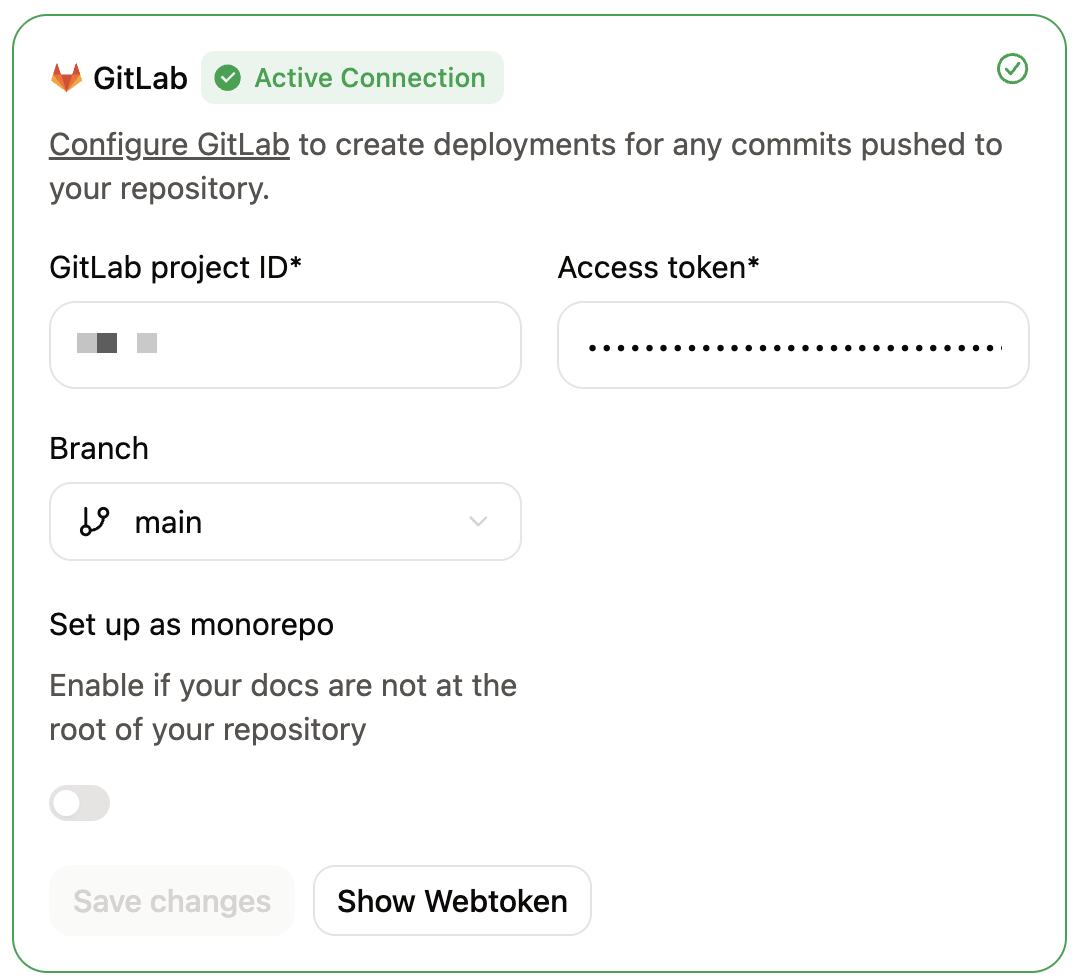
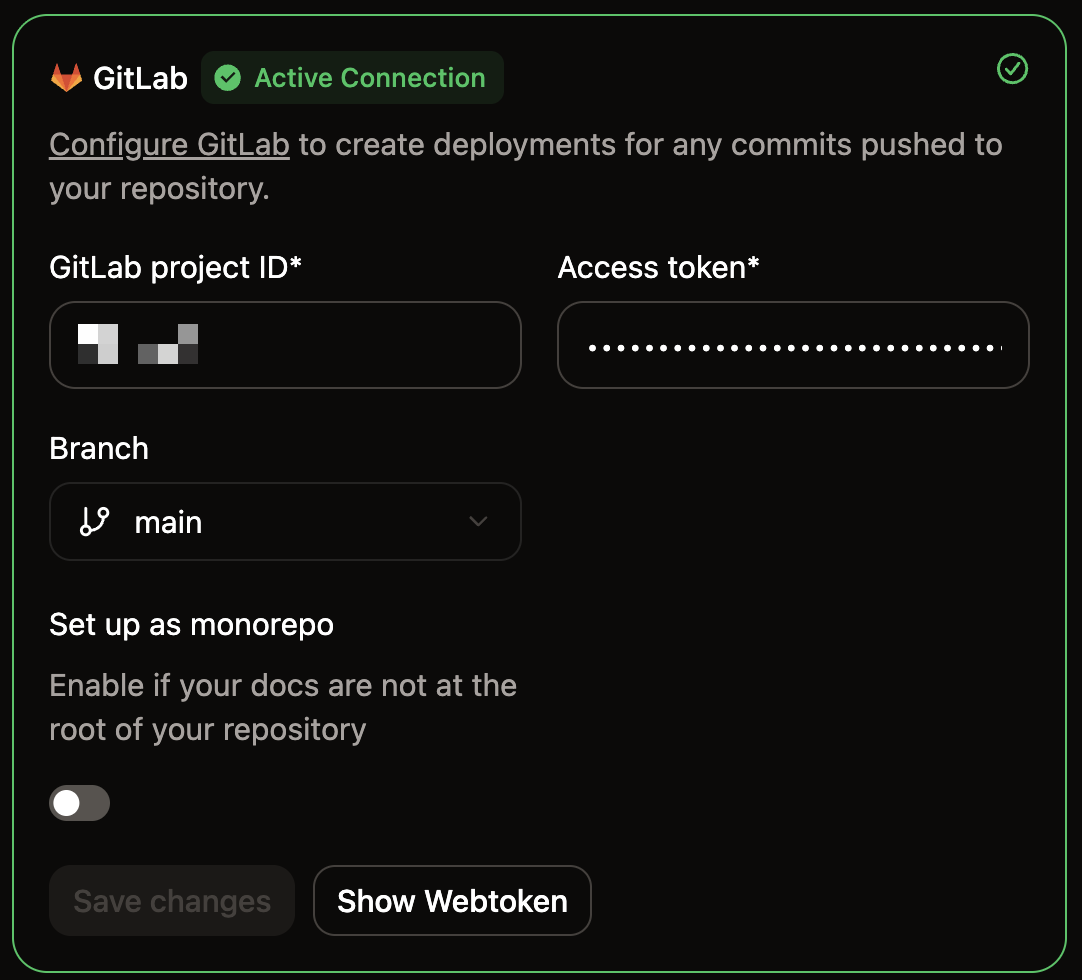
Pegar el webtoken
En GitLab, pega el webtoken desde tu Dashboard de Mintlify en el campo Secret token.
Seleccionar eventos
Selecciona los siguientes eventos para activar el webhook:
- Push events (All branches)
- Merge requests events
Verificar el webhook
Deberías ver la siguiente configuración después de configurar el webhook: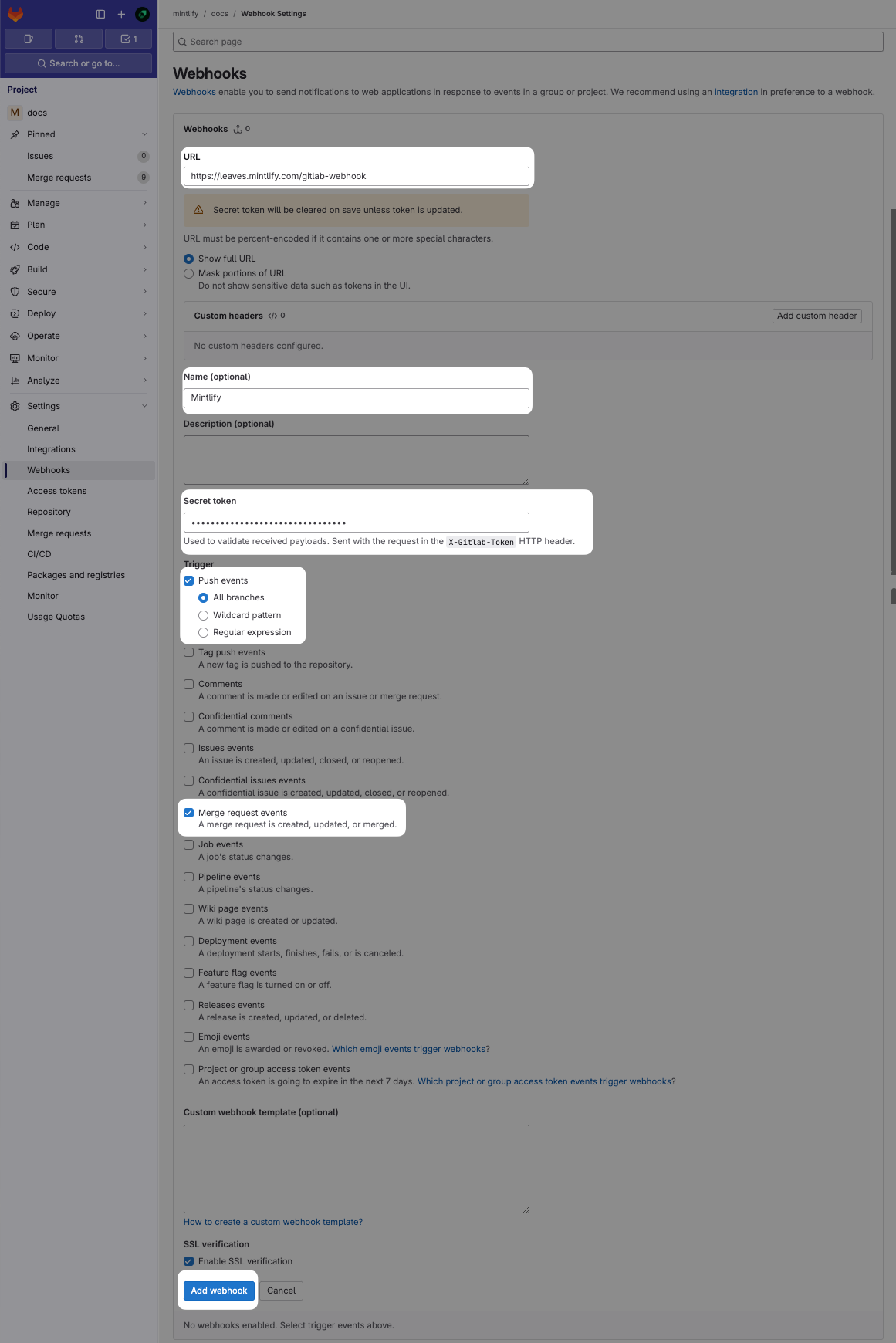
- Name: Mintlify
- URL:
https://leaves.mintlify.com/gitlab-webhook - Secret token: el webtoken de tu Dashboard de Mintlify
- Events: Push events (All branches) y Merge requests events