

Las implementaciones de vista previa están disponibles en los planes Pro y Enterprise.
Crear implementaciones de vista previa
Vistas previas automáticas
Las vistas previas automáticas solo se crean para las solicitudes de extracción dirigidas a tu rama de implementación.


Vistas previas manuales
- Ve a tu dashboard.
- Selecciona Previews.
- Selecciona Create custom preview.
- Ingresa el nombre del branch que quieres previsualizar.
- Selecciona Create deployment.
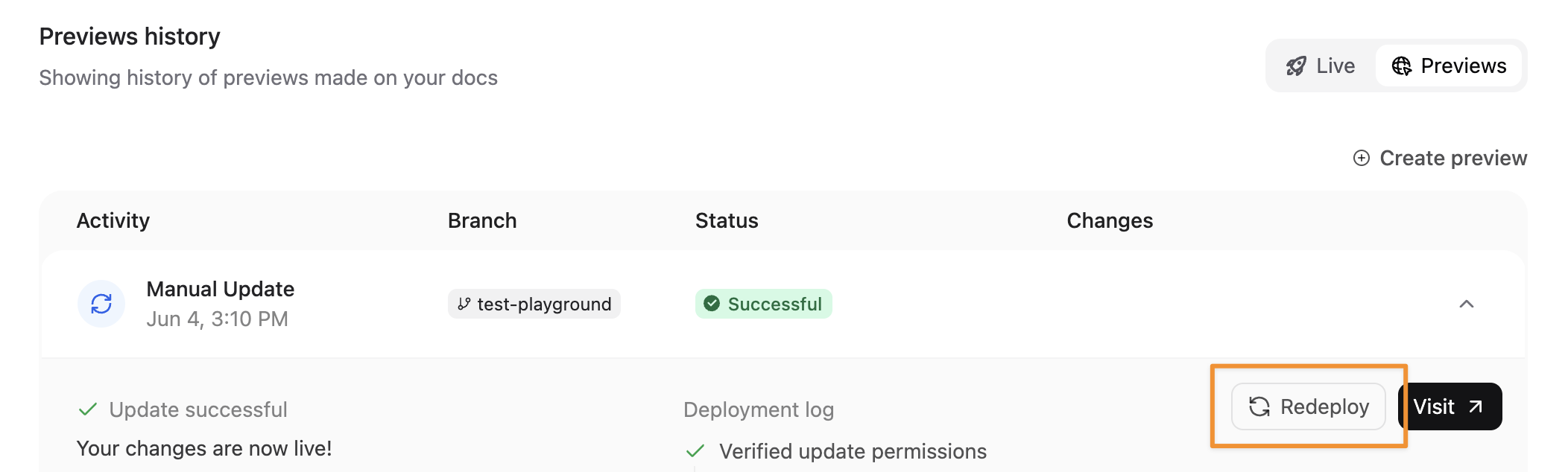
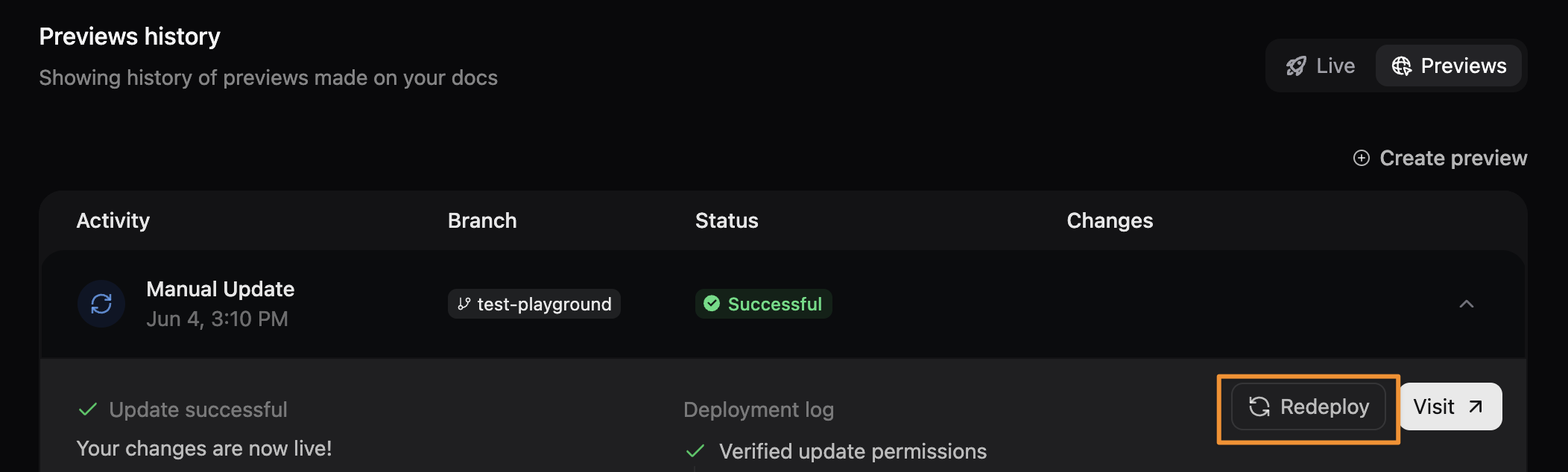
Volver a implementar una vista previa
- Selecciona la vista previa en tu dashboard.
- Selecciona Volver a implementar.
Widget de vista previa
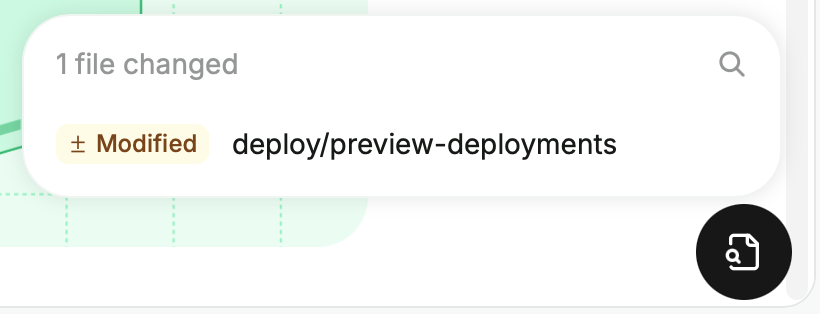
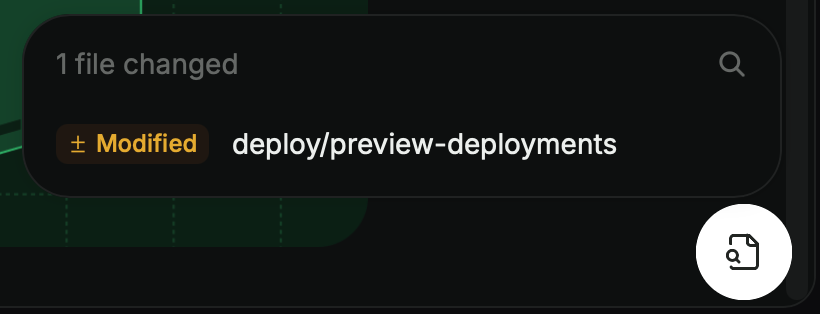
- Haz clic en el widget para mostrar todos los archivos agregados, modificados o eliminados en la vista previa.
- Haz clic en un archivo para ver los cambios en la página correspondiente.
- Usa la barra de búsqueda para filtrar la lista de archivos con cambios.
Restringir el acceso a las implementaciones de vista previa
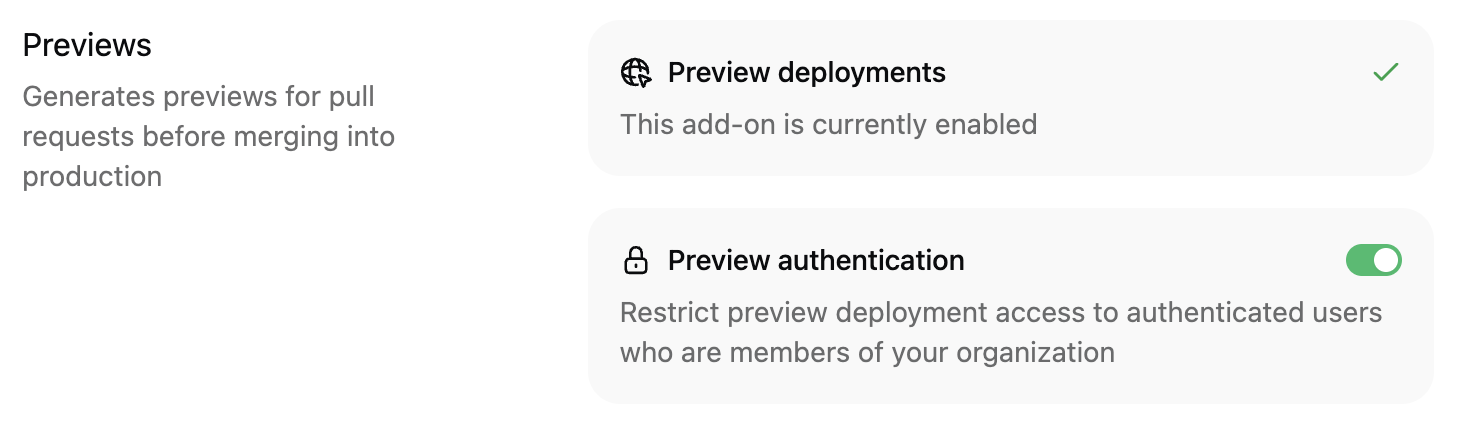
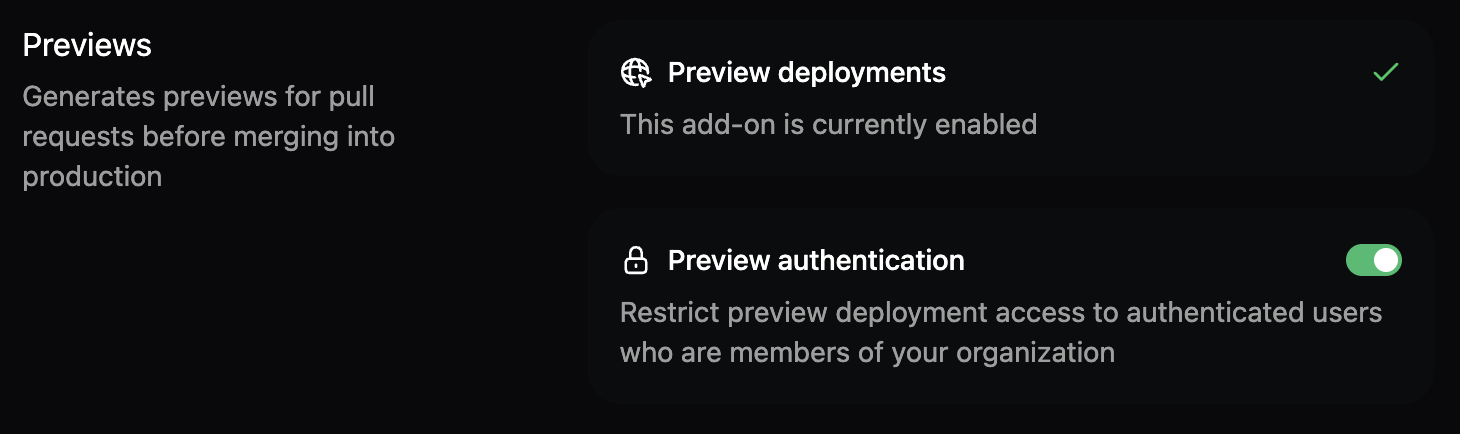
- Ve a la sección Previews en la página de Add-ons de tu dashboard.
- Haz clic en el interruptor Preview authentication para habilitar o deshabilitar la autenticación de la vista previa.
Solución de problemas con las implementaciones de vista previa
- Ver los registros de compilación: En tu dashboard, ve a Previews y haz clic en la vista previa con error. Los registros de implementación muestran los errores que provocaron el fallo.
- Revisar tu configuración:
- Sintaxis no válida en
docs.json - Rutas de archivos ausentes o incorrectas referenciadas en tu
navigation - frontmatter no válido en archivos MDX
- Enlaces de imágenes rotos o archivos de imagen ausentes
- Sintaxis no válida en
- Validar localmente: Ejecuta
mint deven local para detectar errores de compilación antes de subir los cambios al repositorio. - Revisar los cambios recientes: Revisa las confirmaciones más recientes en tu branch para identificar qué cambios provocaron el fallo de la compilación.